打開文件並獲取差異
1. 打開文件或粘貼數據
您需要先在 xlCompare 中打開電子表格。在線版 xlCompare 提供多種打開 Excel 文件的方式:
1.1 點擊 File 1(2) 標籤附近的標題區域,xlCompare 會打開文件選擇窗口,讓您在電腦上選擇 Excel 或 CSV 文件。
1.2 或點擊 Open(打開) 按鈕:展開標題區域並點擊 Open … 按鈕。
 打開 ..
打開 ..
1.3 或直接將數據 粘貼 到工作表:
 粘貼
粘貼
粘貼命令可讓您僅對比工作表中選定的區域,也可粘貼來自網頁或其他來源的數據。打開 XLSX 或 CSV 文件後,即可進入下一步。
重要:打開或粘貼操作均在您的瀏覽器中完成,文件不會上傳到互聯網。
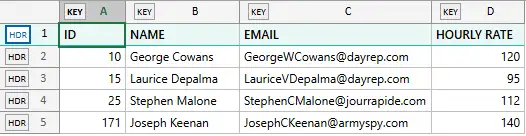
假設您有以下兩張表格:
FILE 1
FILE 2
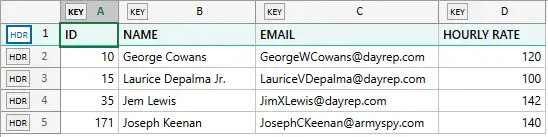
我們將在示例中使用它們。
2. 選擇關鍵列與標題行
通常 這一步是可選的,但如果您的工作表具有表格(數據庫)結構,則該步驟必不可少。處理 CSV 文件或從數據庫導出的數據時,此步驟是必需的。
關鍵列 用於識別兩行是否代表表格中的同一條記錄。xlCompare 允許一次選擇多個關鍵列。
標題行 通常定義表格的表頭,包含數據庫表的字段名稱。
在本示例中,ID 列用於識別表格中的記錄,因此應作為關鍵列;EMAIL 列也可作為關鍵列,因為它能唯一標識每個用戶。NAME、EMAIL、ADDRESS、TAX ID、SKU、零件編號等列都是典型的關鍵列示例。
點擊列標題中的 KEY 標記,即可將該列標記為關鍵列。
本表第一行包含字段名(這是非常常見的情形),因此我們的表頭僅由 1 行組成。點擊行標題區域的 HDR 標記,即可將第一行標記為標題行。
現在我們的電子表格呈現如下外觀:

關鍵列與標題行以顏色高亮顯示。數據已準備好進行對比。
3. 點擊「對比表格」按鈕
打開或粘貼電子表格後,點擊 Compare Tables(對比表格) 按鈕即可獲得對比報告。xlCompare 會為您呈現一份高亮顯示差異的報告。
讀懂報告
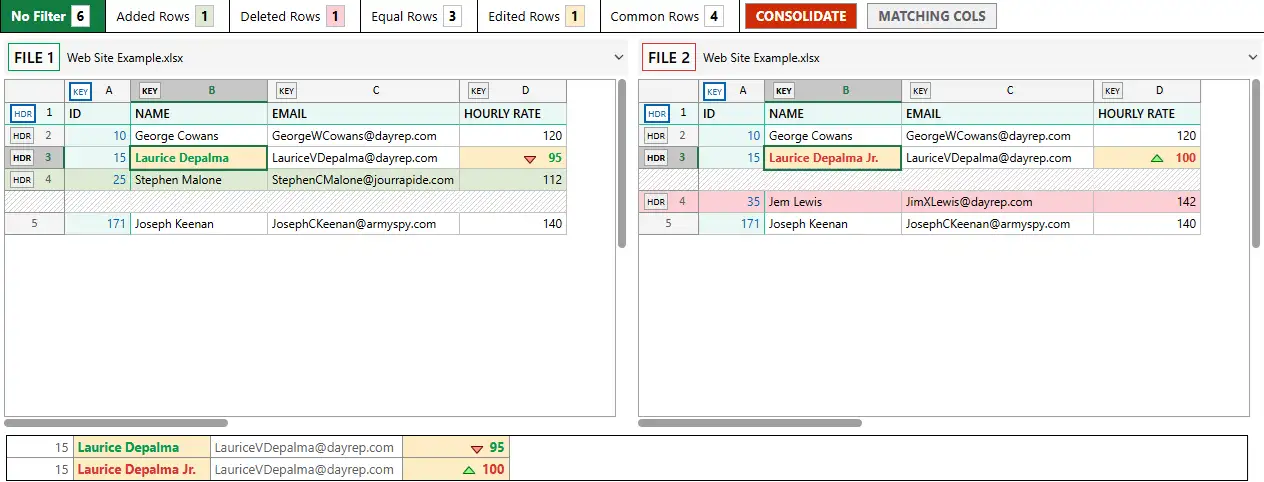
在本示例中,我們從 xlCompare 得到了這樣一份報告:
1. 新增行

存在於 FILE 1 但不在 FILE 2 中的行,在報告中以綠色背景高亮。
2. 刪除行

存在於 FILE 2 但不在 FILE 1 中的行,在報告中以紅色背景高亮。
3. 變化單元格
FILE 1 與 FILE 2 中對應行列裏取值不同的每個單元格,都會以橙色和加粗字體高亮。FILE 1 的值顯示為綠色文字,FILE 2 的值顯示為紅色文字。
對於數值,三角形圖標指示數值是增加還是減少。本例中對應值為 100,高於原始的 95。
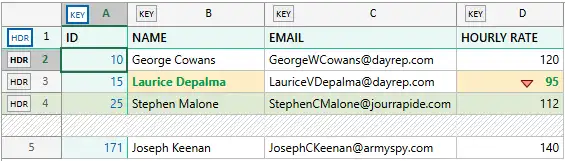
在報告中選擇任意單元格時,xlCompare 會將對應的兩行上下並列顯示,以便您瞭解差異的上下文。
4. 合併(Consolidate)報告
如果您的表格結構相似,這正是您需要的選項。合併報告是由 2 張對比工作表生成的單張表格:相等的單元格保持原位,變化的單元格在同一格內包含兩個值(原始值與變化值)。
要切換到合併報告,請使用圖例中的 CONSOLIDATE 按鈕。

對於上面的示例表格,合併報告如下所示:
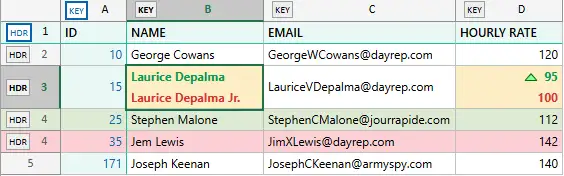
xlCompare 允許將此報告複製到剪貼板或保存到電腦。圖例中的「複製」按鈕可將此表格複製到剪貼板;報告下方的「保存報告」按鈕可將其保存為 HTML 格式,您可以郵寄此文件或用於演示。
篩選新增或變化的行
xlCompare 提供多條命令來篩選對比報告,只獲取您需要的那部分行。
點擊圖例中的 Added Rows(新增行) 項,xlCompare 會為您提供所有新增行的列表,並以綠色高亮。
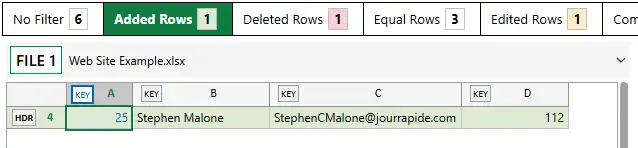
要獲取兩個 Excel 表格之間完全相同的行,請點擊圖例區域的 Equal Rows(相等行) 項。
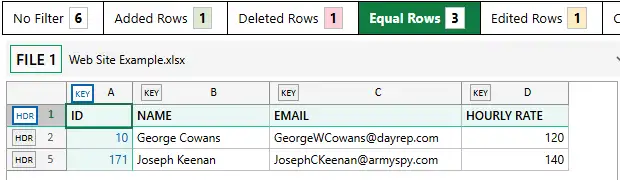
如您所見,xlCompare 不只是一個 XLSX 文件對比工具,而是一套可靠而強大的工具集,時刻為您服務!
導出報告
除了帶差異高亮的報告外,xlCompare 還為您帶來一些額外便利。
1. 將所有差異彙總為單一列表
需要以單一列表形式查看所有差異?或者需要將這些數據通過郵件轉發給同事?
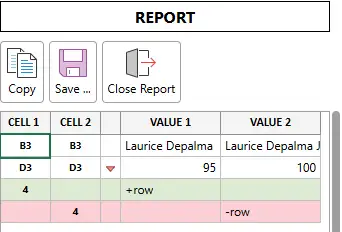
REPORT 區域在 FILE 1 區域的左側顯示差異列表。當您選中此表中的某個單元格時,xlCompare 會在對比報告中選中對應單元格,為您指向該差異。
2. 如何將此列表複製到郵件中?
點擊差異報告區域中的任意單元格,按 Ctrl+A 選中整份報告,在任意單元格上 右鍵單擊,在右鍵菜單中選擇 Copy(複製)。
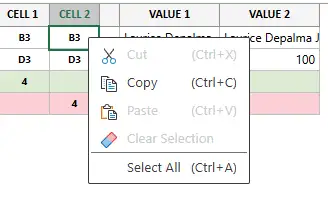
此時該表格已在剪貼板中,您可以將其 粘貼到電腦上的任意應用——郵件、Excel、Word 等。
3. 將報告保存到電腦
標題區域中的 COPY 命令是導出對比報告的通用方法。
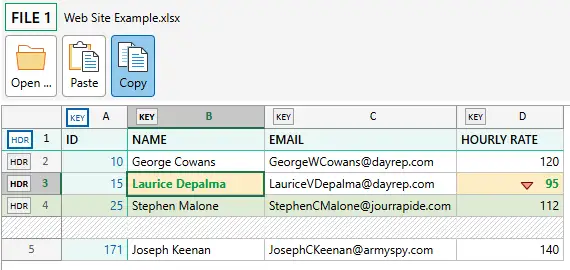
它會將含全部高亮單元格的對比報告以 HTML 格式複製到剪貼板。您可將其粘貼到 Excel 工作表,以便將數據保存到硬碟或雲端供後續處理。
Save Report(保存報告) 按鈕會以演示形式將對比報告保存到您的電腦。使用此命令可將報告另存為文件併發送給同事。

想在本機私密地對比大型 Excel 文件?試試桌面版 xlCompare。
下載試用