逐步求值 Excel 文件中的公式
如果您正在處理包含數千個公式的複雜 Excel 模型,幾乎不可能從一個公式跟蹤到另一個公式逐一查看計算。xlCompare 允許您追蹤計算並探究公式邏輯。
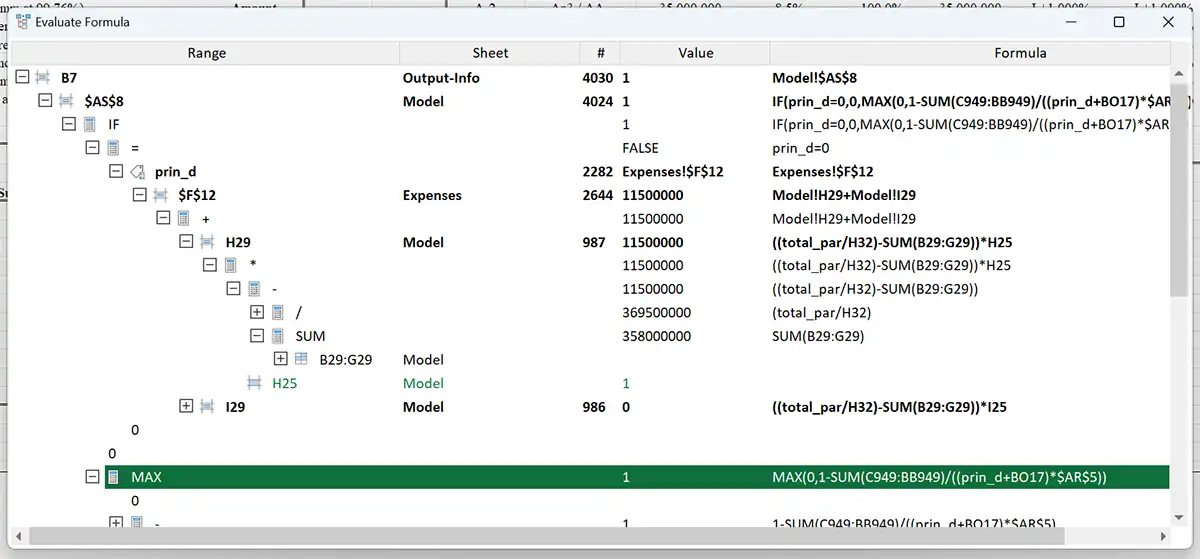
開始時,在 xlCompare 中打開您的文件。「公式求值」命令位於「工具」選項卡功能區上,也可在每個單元格的右鍵菜單中找到。下面是「公式求值」窗口的示例:
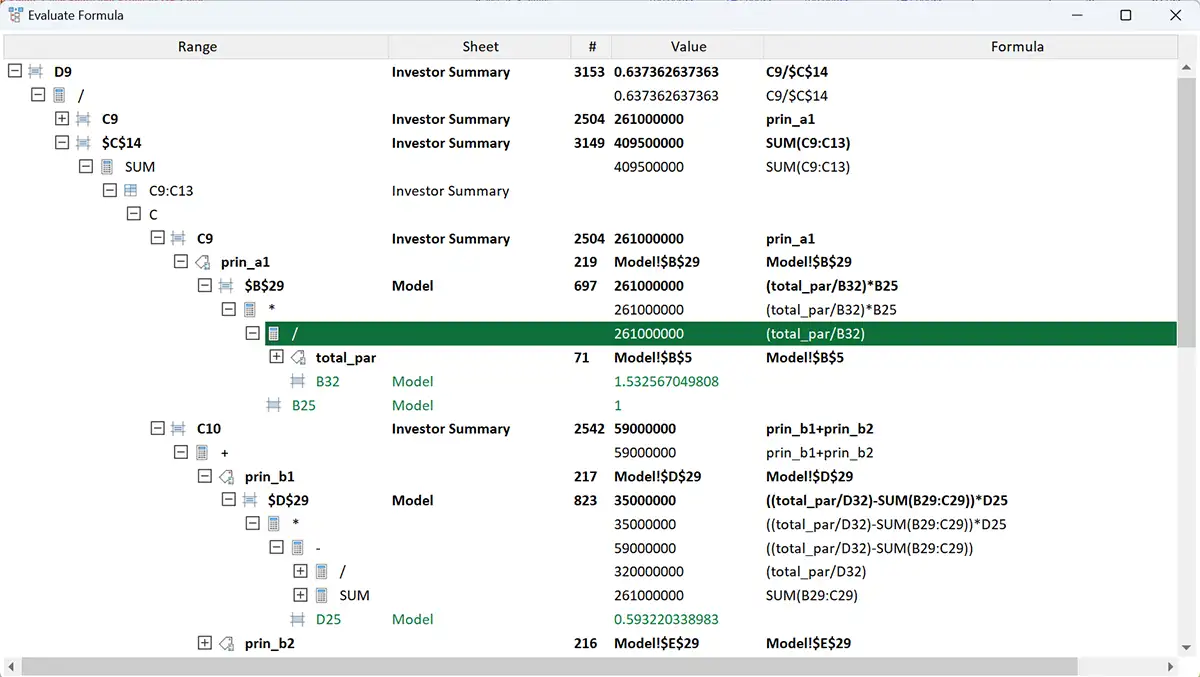
各類節點含義如下:
- 加粗節點——可深入展開的公式。
- 藍色節點——返回工作表上單元格區域的工作表函數的返回值。
- 綠色節點——輸入單元格,即不含公式的常量值單元格。
- 紅色節點——返回錯誤值的公式或工作表函數。
xlCompare 使用這種顏色格式來提升公式求值界面的易用性。在此窗口中,您可以深入查看 Excel 文件中的所有公式。
探究 Excel 文件中的隱藏(間接)依賴
什麼是間接依賴?我們所説的間接依賴,是指兩個公式之間的依賴關係,其中引用源並未直接出現在被依賴公式的表達式中。這類依賴由 OFFSET、INDIRECT 等工作表函數產生。
在 Excel 中找出真正的計算鏈可能十分痛苦,而 xlCompare 瞬間就能為您給出這些資訊。
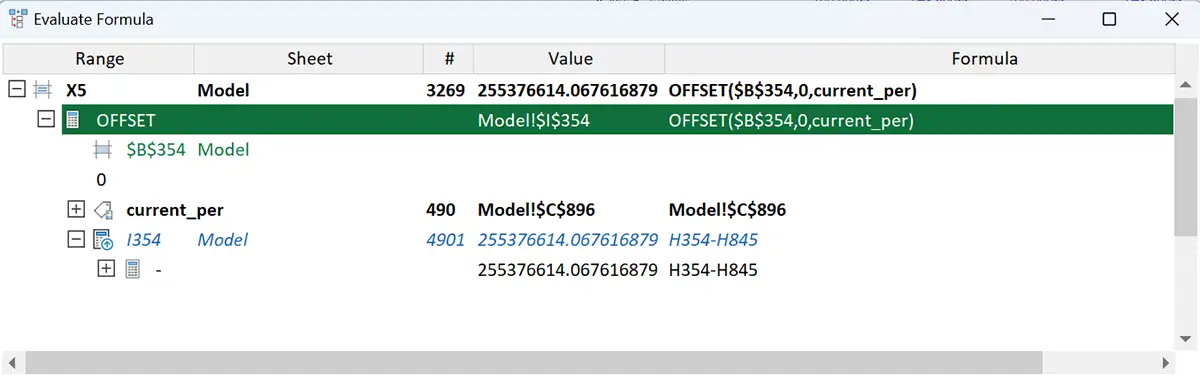
上圖顯示了 OFFSET 函數的求值結果。OFFSET 返回的值以藍色高亮並加入計算樹,向上箭頭圖標標識樹中的此類節點。您可以展開該節點,繼續調試此單元格。
在公式求值窗口中查找特定單元格
按 Ctrl+F 或使用右鍵菜單中的「查找」命令。
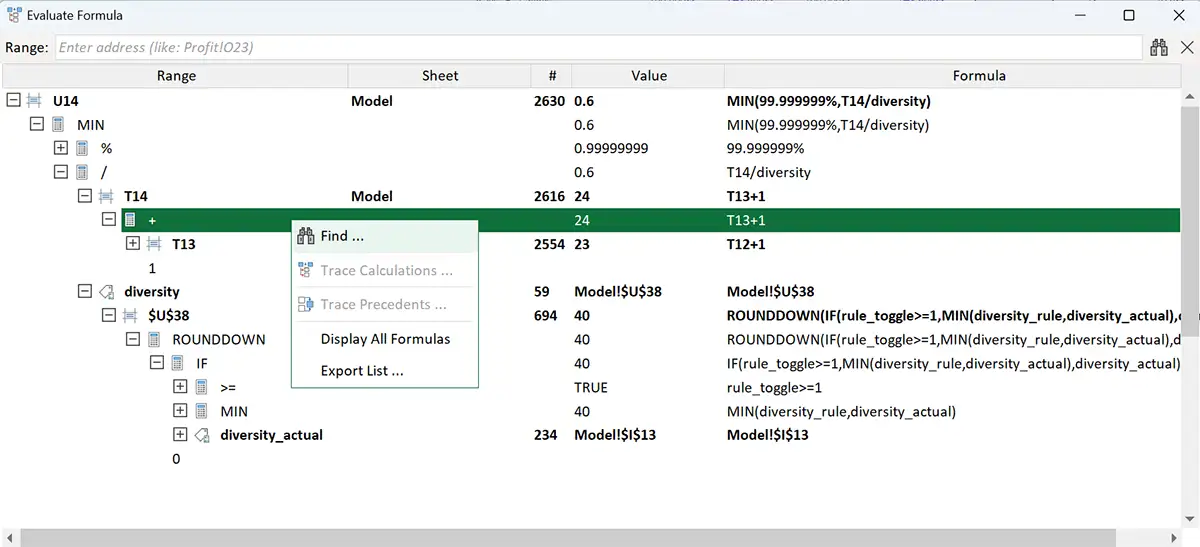
該組合鍵會在窗口頂部調出搜索欄。輸入任意地址,xlCompare 會在樹中找到它並展開該分支。
模型中的輸出單元格如何依賴輸入單元格
您是否嘗試過在 Excel 中用「追蹤引用單元格」命令做這件事?如果您的 Excel 文件至少有 10 張工作表、50000 個公式,您可能要花一整天在公式之間來回跳轉。
在 xlCompare 中,這隻需一瞬間:對輸出單元格應用「公式求值」命令,打開搜索欄,在搜索欄中輸入輸入區域的地址並按回車。
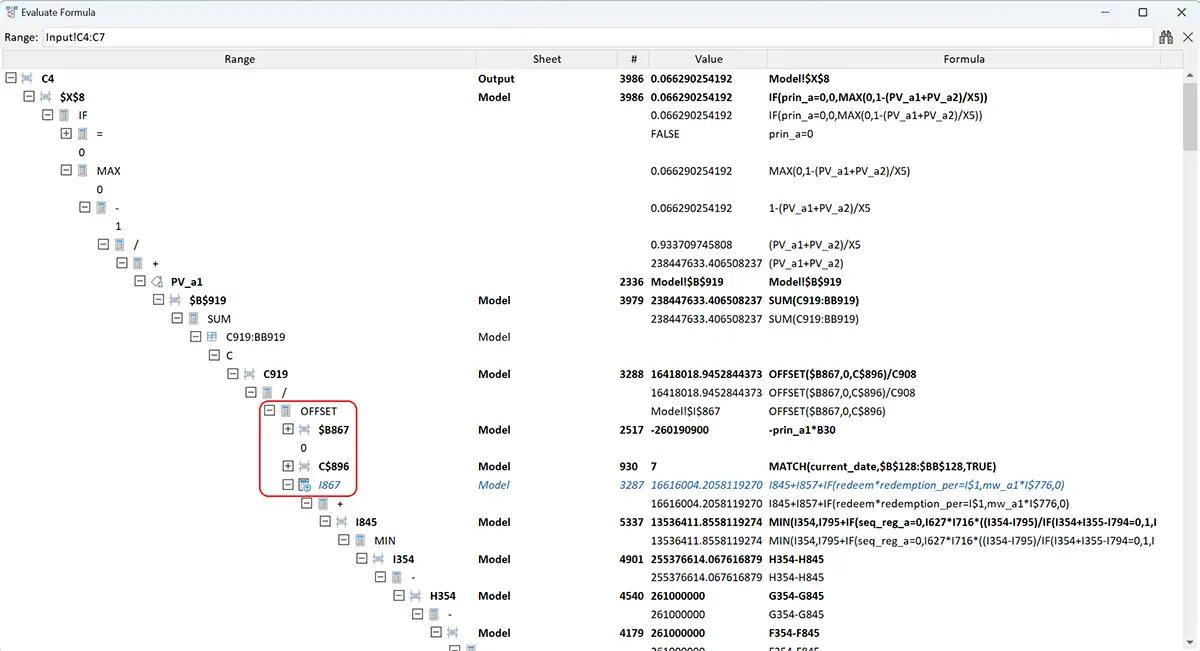
在上面的示例中,我們找到了一條約含 50 個公式的依賴關係。用標準命令在 Excel 中幾乎不可能做到這一點。本例的關鍵在於 OFFSET 函數返回的值——它是該模型中連接輸入與輸出單元格的橋樑。
下載 xlCompare 桌面版,深入審計與調試複雜公式。
下載試用