如何查看我的公式在 Excel 工作表上的所有引用單元格?
標準方法:
- 選中您的公式
- 轉到功能區上的「公式」選項卡
- 使用「追蹤引用單元格」命令

Excel 會用從參數指向所選單元格的藍色箭頭為您標示引用單元格。
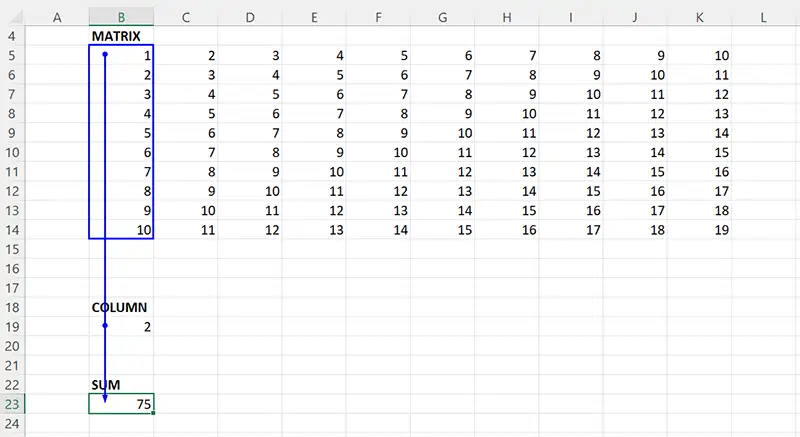
這是涉及特定公式的單元格之間依賴關係的完美可視化表示。
在 xlCompare 中追蹤引用單元格
- 在 xlCompare 中打開您的文件
- 選中您感興趣其引用來源的單元格
- 使用功能區上的「工具 | 追蹤引用單元格」命令
- xlCompare 會以列表形式顯示引用單元格
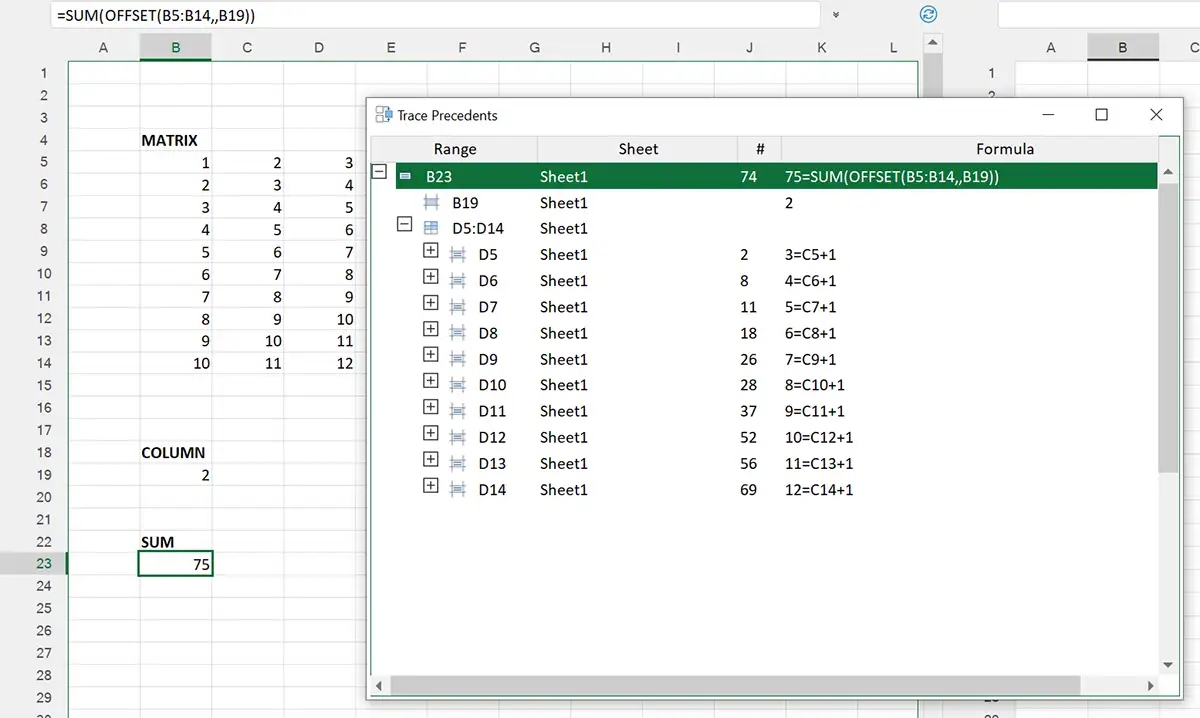
使用 xlCompare 追蹤引用單元格有哪些好處?
- 您能以單一列表獲得所有區域
- 您能在此列表中看到定義的名稱
- 您可以展開列表中的每個單元格,遞歸地追蹤引用來源
- 您可以逐層深入引用來源,直到找到模型中的輸入單元格
- 在列表中選擇任意引用區域,xlCompare 會在工作表上為您選中它
這種方法比 Excel 更好嗎?它只是一種替代方案。如果它更適合您,就使用 xlCompare;否則您也可以在 Excel 中高亮引用單元格。
下載 xlCompare 桌面版,更高效地理清公式依賴。
下載試用