豐富的選項、命令行模式、與 GIT、Perforce 和 SVN 的集成、VBA 代碼的三向對比,使 xlCompare 成為 Excel 開發者終極的 VBA 差異 與合併工具。
查找 Excel 文件中 VBA 工程的更改
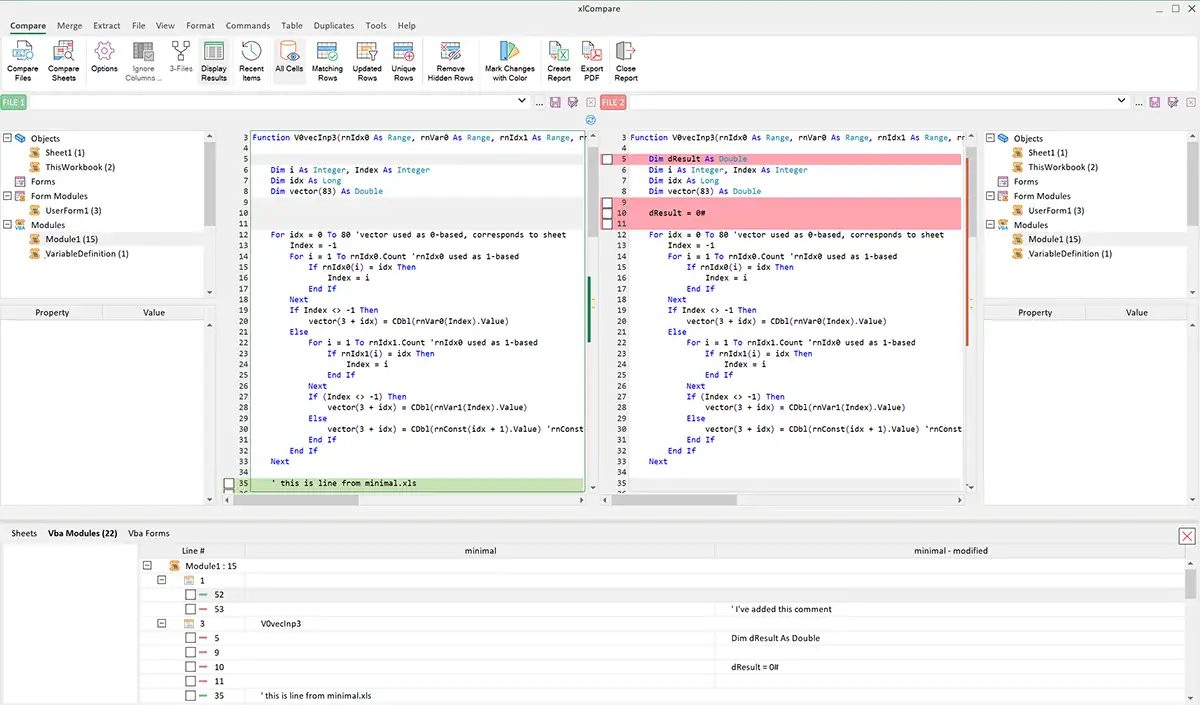
對比 Excel 文件中的 VBA 代碼
xlCompare 對比 Excel 文件中的 VBA 工程差異,您將獲得已對比 VBA 代碼模塊的完整報告。
對比 Excel 文件中的 VBA 窗體
xlCompare 對比 Excel 文件 VBA 工程中的窗體與控件。如果 VBA 窗體上有任何改動,您都會被指向該處修改。
合併 VBA 代碼中的更改
如何合併 VBA 工程中的更改?使用 xlCompare 時,您完全不必為此煩惱——無需導出代碼再導入回去,所有合併操作都在 xlCompare 中完成,幾下點擊即可搞定。
如何對比 Excel 文件中的 VBA 代碼差異
下面是對比兩個 Excel 文件 VBA 代碼差異的分步説明:
- 從 Windows 資源管理器將您的 Excel 文件拖入 xlCompare 窗口。
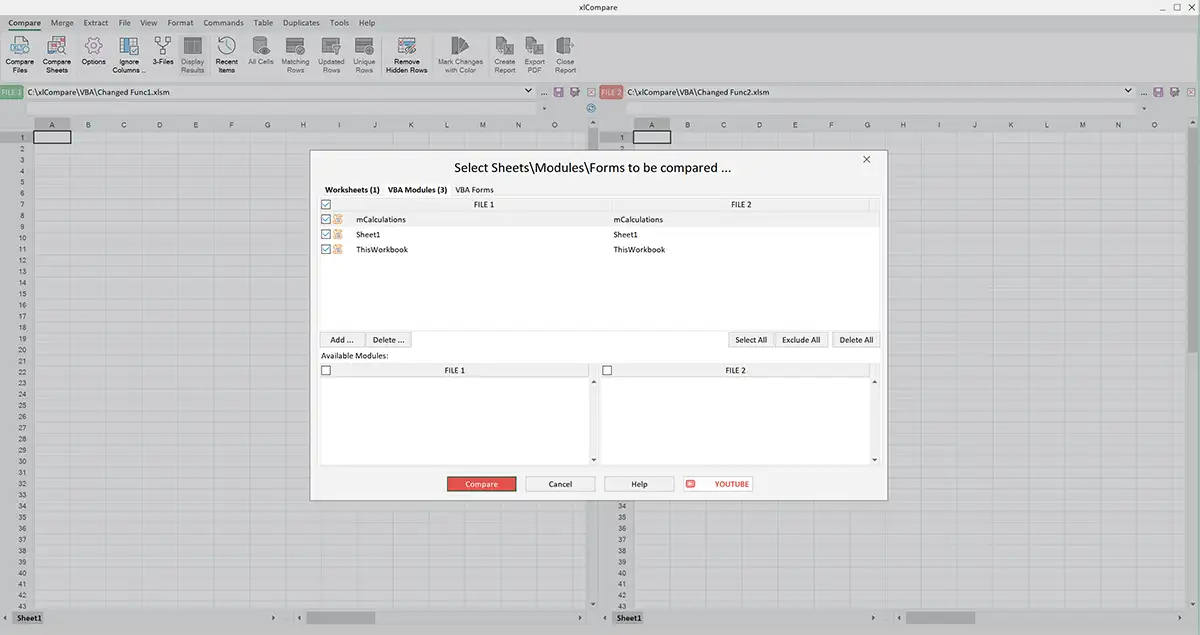
- 第二個文件拖入後,xlCompare 會立即顯示對比嚮導窗口——您可在此選擇對比的工作表、VBA 模塊與 VBA 窗體配對。若工作簿結構相似,直接點擊「對比」按鈕即可;否則,選擇 VBA 選項卡並確認 VBA 模塊已正確關聯。
- 已對比 VBA 模塊的結果會顯示在屏幕上。
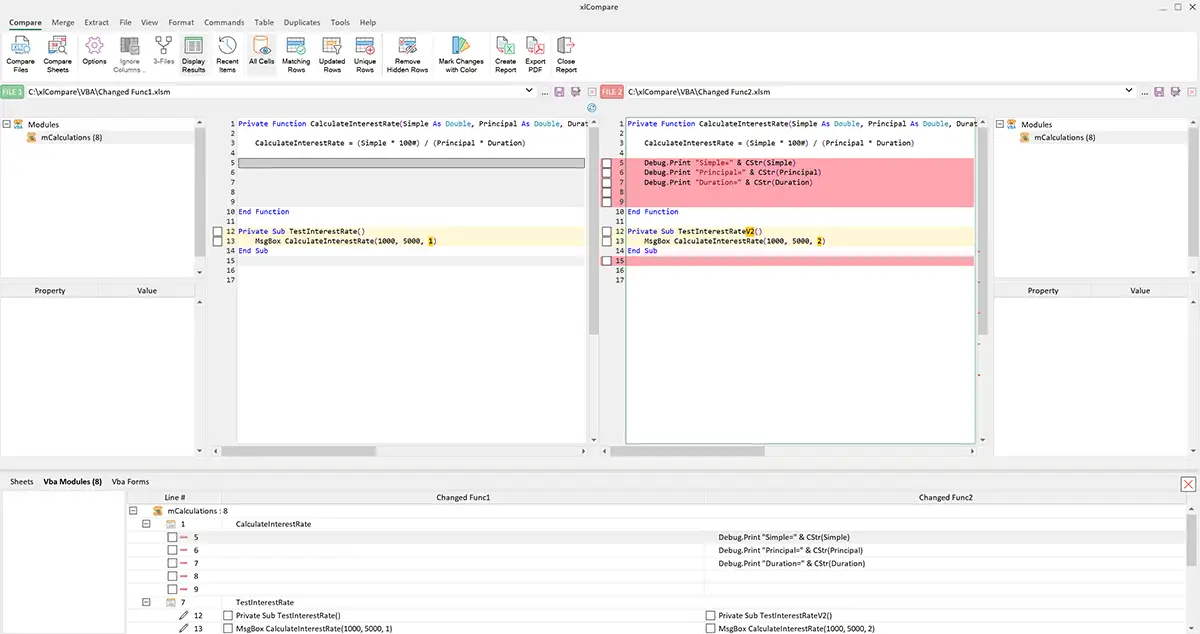
這就是您需要做的全部。只需幾下簡單點擊即可在屏幕上獲得結果。與前面描述的導出 VBA 代碼方式相比,xlCompare 顯得高效得多,對吧?
在 Excel 中合併 VBA 代碼
對比 VBA 代碼只是 VBA 差異流程的一部分。通常,發現差異後您還需要查看併合並 VBA 代碼中的更改。如果手動完成,需要導出再導入 Excel 文件中的所有模塊——若工作簿很大,可能要耗費您半個工作日。xlCompare 提供了多種合併 VBA 代碼的方式。
合併 VBA 代碼中的特定行
- 在 VBA 編輯器中選擇您需要合併的行。
- 勾選該行前面的複選框。
您會看到該行出現在對應的模塊中。這就完成了。如果此刻保存 Excel 文件,新的 VBA 代碼即被保存。
合併整個 VBA 代碼模塊的所有行
- 點擊包含待複製代碼的主模塊,按 Ctrl+A,該快捷鍵會選中編輯器中的所有行。
- 點擊此面板中的任意複選框。
- 所有代碼即被複制到另一個 VBA 工程中。
保存 Excel 文件以完成操作。看起來非常簡單輕鬆,對吧?
對比 Excel 工作簿中的 VBA 窗體
對比 VBA 工程中的窗體只有兩種方法:
- 使用 xlCompare
- 手動對比 VBA 窗體
第二種方法純屬浪費時間——非常耗時且出錯風險高,因此我們不推薦。
xlCompare 對比 VBA 窗體與對比 VBA 代碼一樣簡單
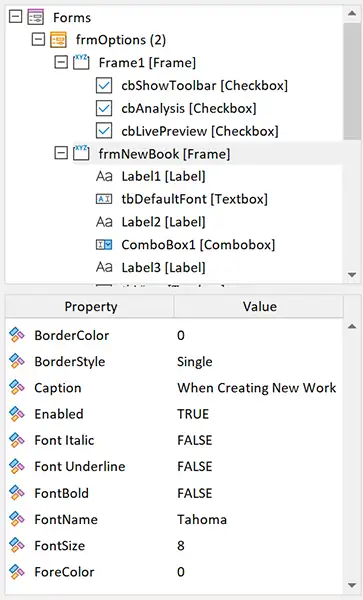
xlCompare 自帶 Visual Basic 查看器,可顯示 Visual Basic 工程的內容,包括所有窗體與控件。在下圖中,您能看到以層級樹形式呈現的窗體結構,可以原生方式瀏覽所有控件。
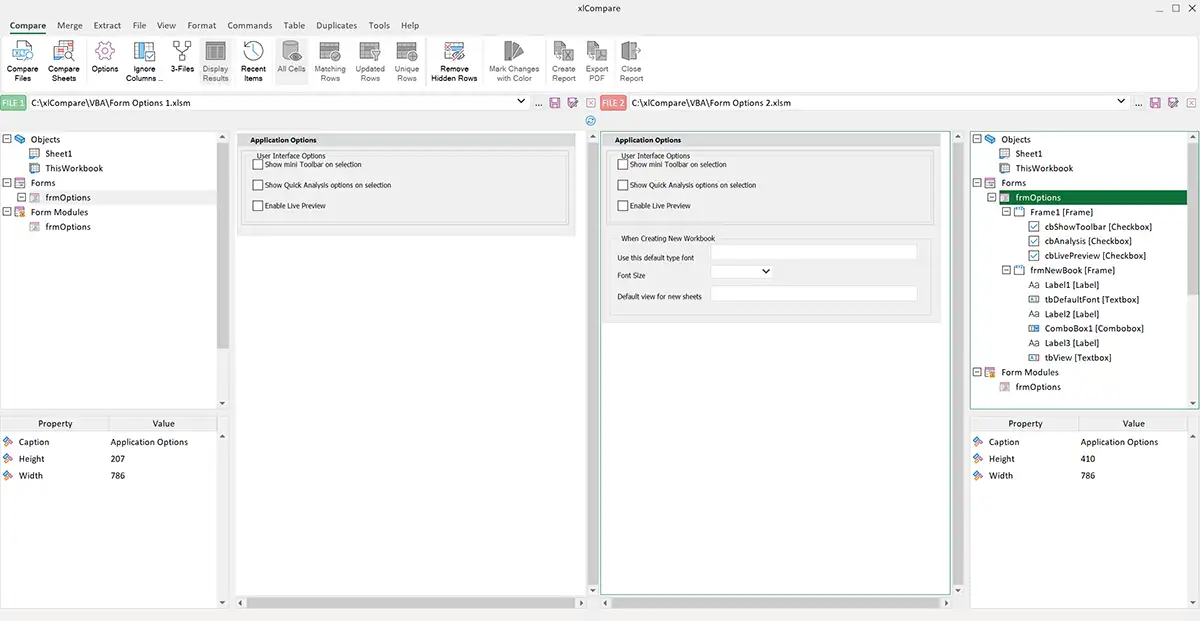
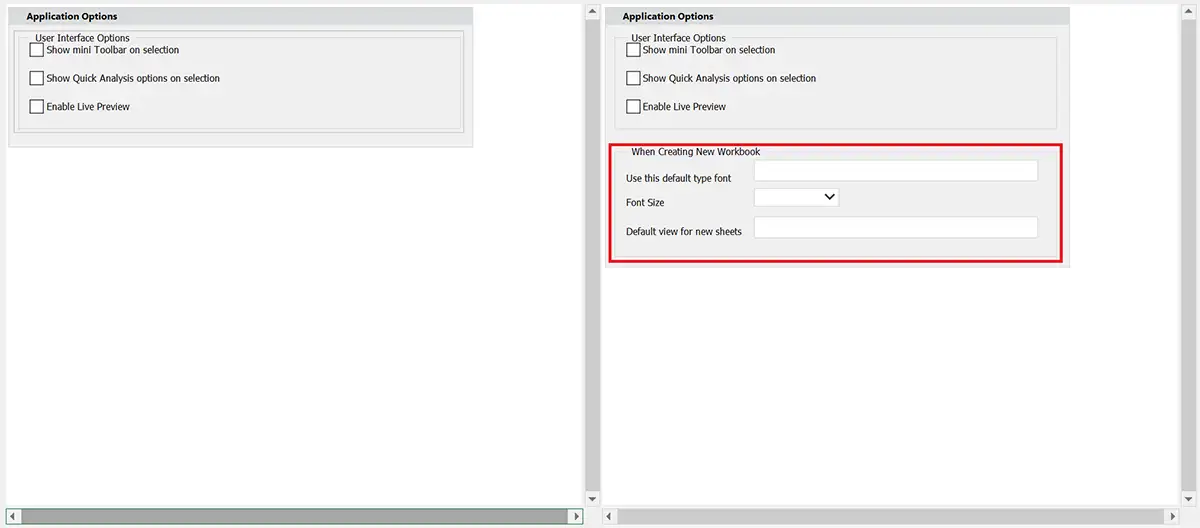
看下圖,xlCompare 高亮顯示了在某個窗體版本中新增的控件。
Excel 文件的三向對比與合併工具
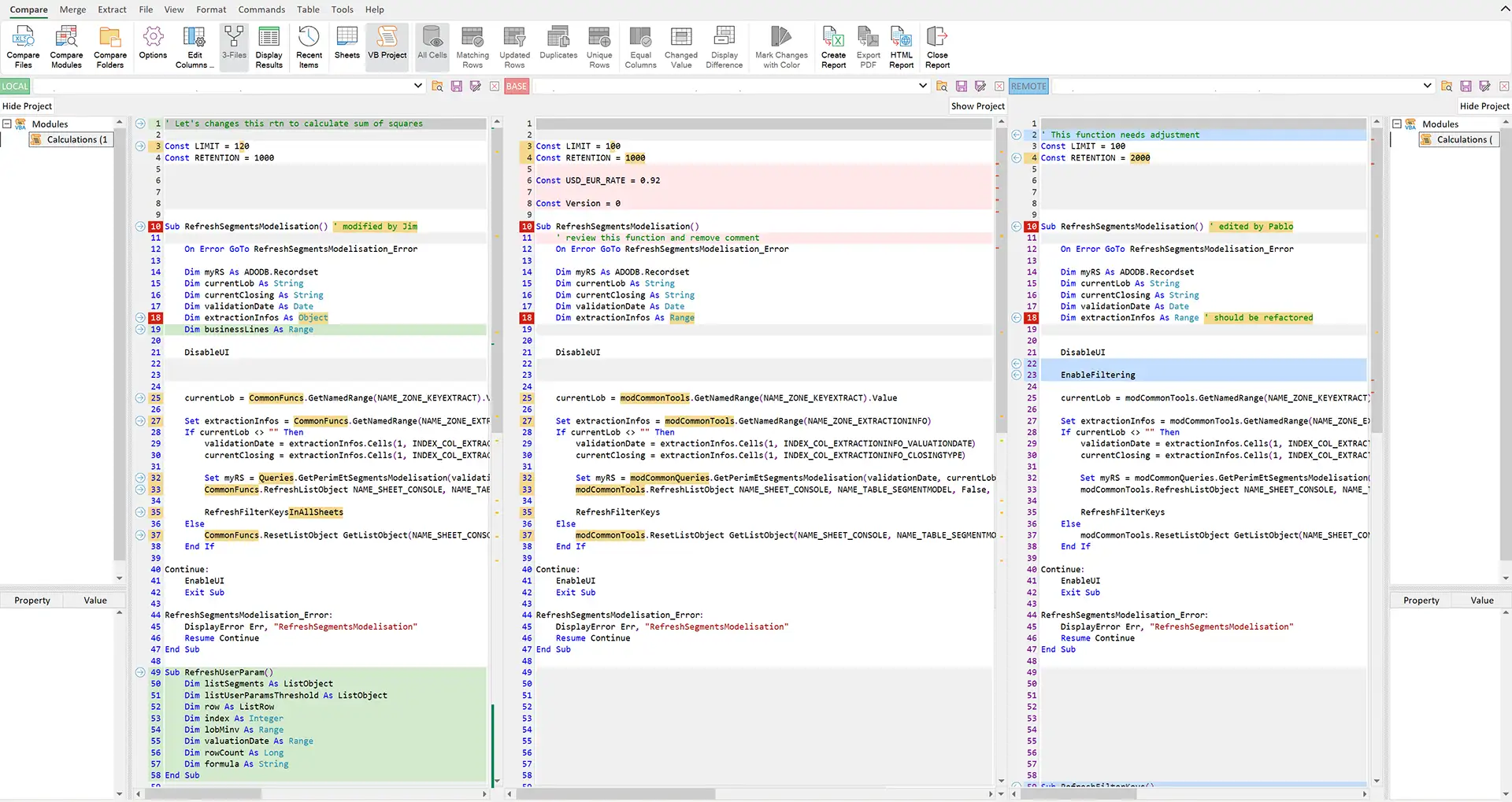
xlCompare 可對比兩個擁有共同基準版本的 Excel 文件,這稱為三向對比。如果您是 VBA 開發者,這是一項必備功能:xlCompare 顯示兩個不同版本中所做的更改,並允許解決合併衝突。在現代開發中,Visual Basic 程式常有數千行代碼,xlCompare 能節省大量時間,成為終極的 VBA 差異工具。下圖展示了 xlCompare 的 3 文件模式——我們對比了 3 個 Excel 文件,並呈現這份彩色編碼報告。
xlCompare 檢測到的修改
- 變化的代碼行
- 衝突:在兩個並行版本的 Excel 文件中都被修改的行
- 新增的 VBA 代碼行
- 新增的函數
下載 xlCompare 桌面版,體驗專業的 VBA 對比與合併。
下載試用