打開文件並獲取差異
1. 打開 xlCompare.com 的在線文本對比頁面
以下是該頁面的直達連結:https://xlCompare.com/compare-text-files.html
2. 選擇文件或粘貼文本
開始時,您需要使用「Open(打開)」按鈕選擇電腦上的文本文件;也可以直接從 Windows 資源管理器將文件拖入 FILE 1 區域。
如果文本已在剪貼板中,可在 FILE 1 區域按 Ctrl+V,或使用右鍵菜單的「粘貼」命令將其粘貼進窗口。對右側的 FILE 2 面板重複相同操作。
在本示例中,我們向頁面載入了一段 C++ 代碼片段。
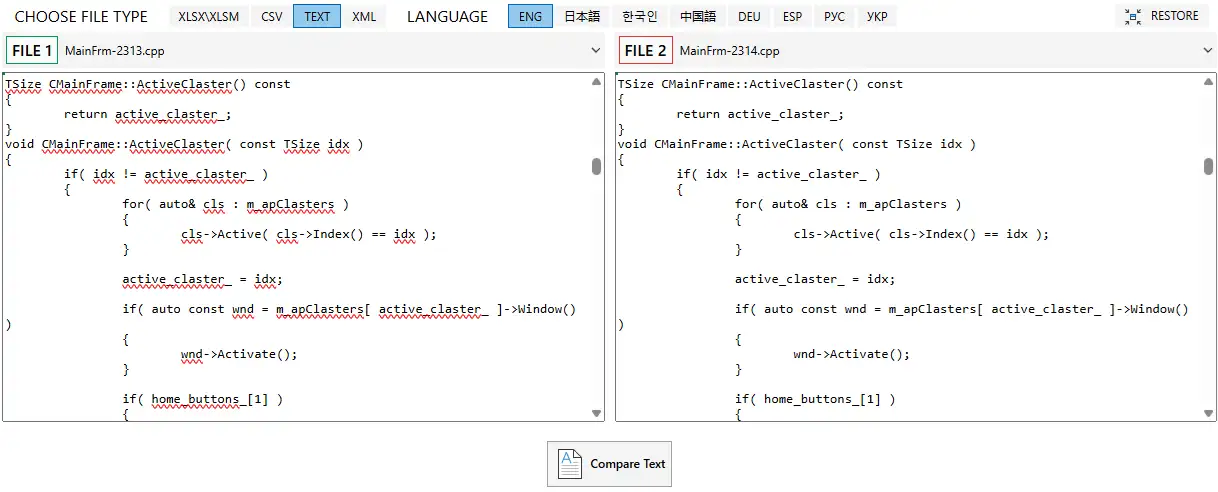
請確認頂部面板已選中文件類型 TEXT。文件類型選擇器很重要,因為對於不同類型的文件,xlCompare.com 會使用不同的輸入字段。
3. 點擊「對比文本」按鈕
當 FILE 1 與 FILE 2 區域的文本準備就緒後,點擊「Compare Text(對比文本)」按鈕。該按鈕會啓動對比流程,並在屏幕上為您呈現對比報告。
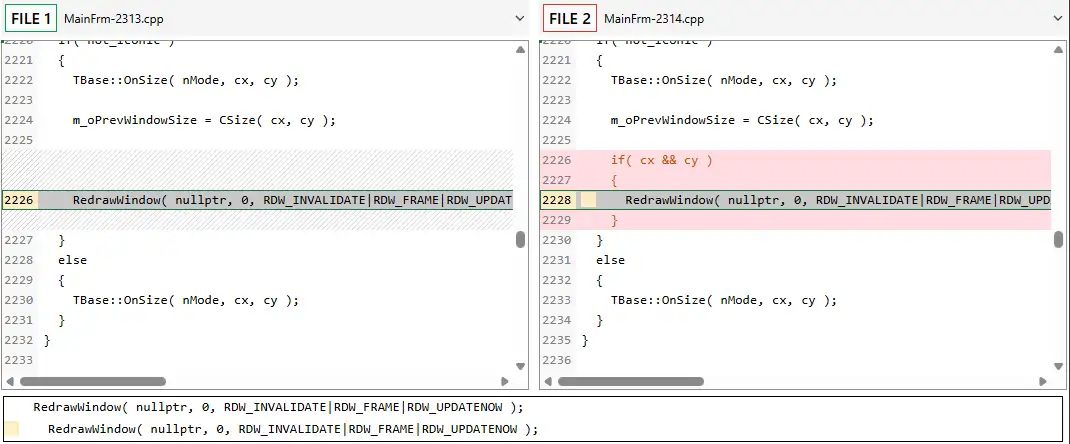
對比結果是一個以顏色高亮所有差異的窗口。FILE 1 中的每一行新行都以綠色背景高亮。
新增行:每一行新行都以顏色高亮——左側面板(FILE 1)為綠色,右側面板(FILE 2)為紅色。本例中第 2226、2227 與 2229 行不在 FILE 1 中,因此以紅色背景高亮。
變化行:第 2226-2228 行存在一些變化,以橙色背景高亮。本例中 FILE 2 的該行在開頭多了 2 個製表符。
詳情面板:在文本面板下方,xlCompare.com 會將選中的 2 行文本上下並列顯示。詳情面板可幫助您清晰識別兩行文本之間的差異。
4. 保存報告
如果您需要將報告保存到電腦以備後用或通過郵件發送,請點擊「Save Report(保存報告)」命令。該按鈕會在屏幕上出現對比報告後變為可用。
保存報告命令會將對比結果以 HTML 格式保存到「下載」文件夾。隨後您可以通過郵件發送此文件,或打開它並將內容複製到其他文檔中。
5. 文件不會上傳到互聯網
xlCompare.com 在您的瀏覽器中運行,您的數據不會離開電腦。即使斷開網絡連接,您仍可使用我們的在線應用來對比文本。
需要對比大型文件或表格?試試功能更強的桌面版 xlCompare。
下載試用