按以下説明配置 P4V 客戶端,將 xlCompare 用作電腦上 Excel 文件的差異與合併工具。
第 1 步
在電腦上安裝 xlCompare。預設情況下,應用安裝到以下文件夾:
C:\Users\{User Name}\AppData\Local\Spreadsheet Tools\xlCompare\xlCompare.exe下面的步驟將使用此位置。
第 2 步
啓動 Perforce 客戶端(P4V),在菜單中轉到「Edit | Preferences(編輯 | 首選項)」。
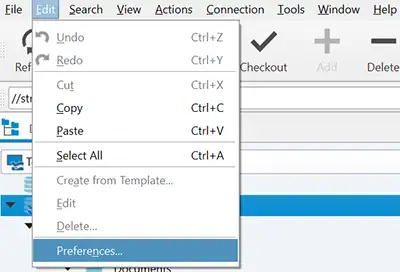
首選項窗口:
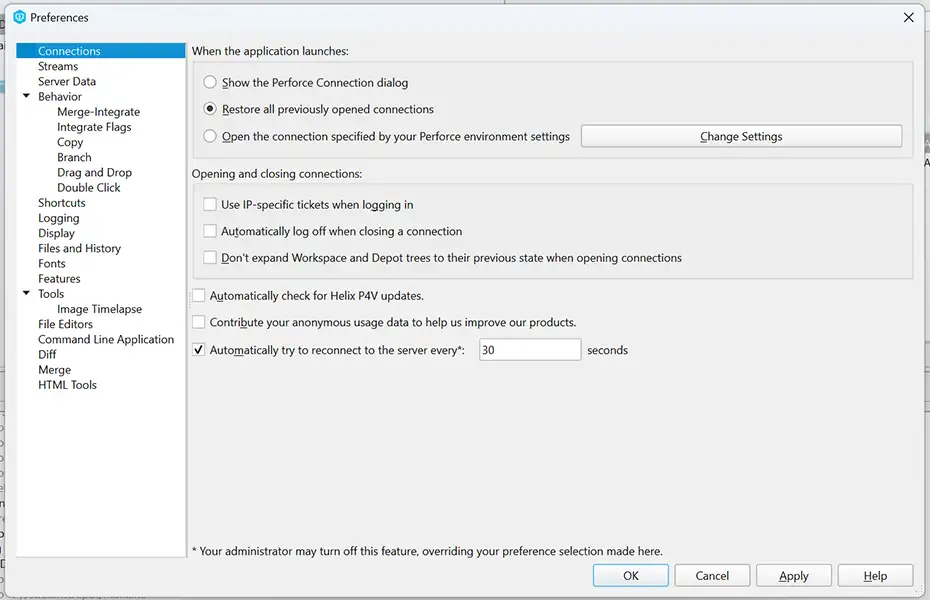
第 3 步
在打開的窗口中選擇「Diff(差異)」選項卡,使用「Add(添加)」按鈕添加新的差異工具,輸入以下資訊:
- 擴展名(Extension):.xlsx
- 應用程式(Application):第 1 步中使用的路徑。您可用「Browse(瀏覽)」按鈕在電腦上找到 xlCompare。
- 參數(Arguments):%1 %2
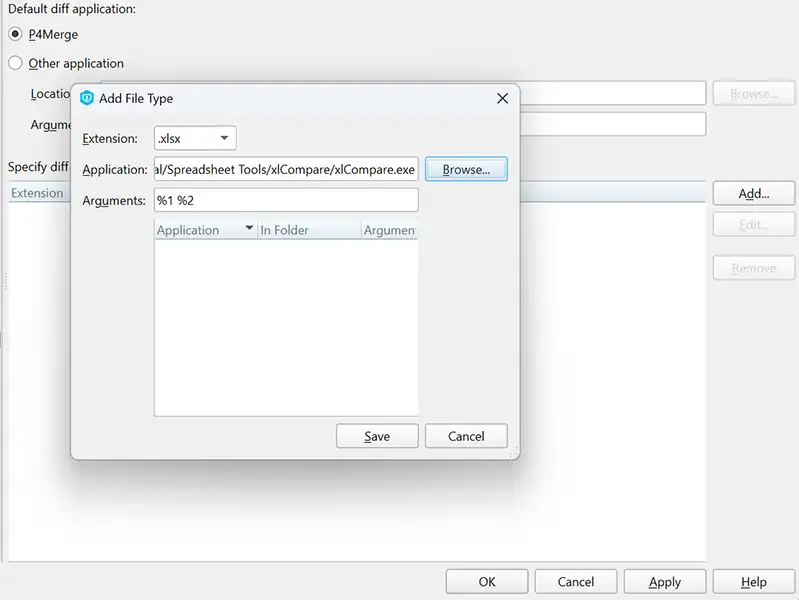
點擊「Save(保存)」按鈕,您已將 xlCompare 指定為 XLSX 文件的差異查看器。
第 4 步
在打開的窗口中選擇「Merge(合併)」選項卡,使用「Add(添加)」按鈕添加新的合併工具,輸入以下資訊:
- 擴展名(Extension):.xlsx
- 應用程式(Application):第 1 步中使用的路徑。可用「Browse(瀏覽)」按鈕找到 xlCompare。
- 參數(Arguments):-merge %1 %b %2 %r
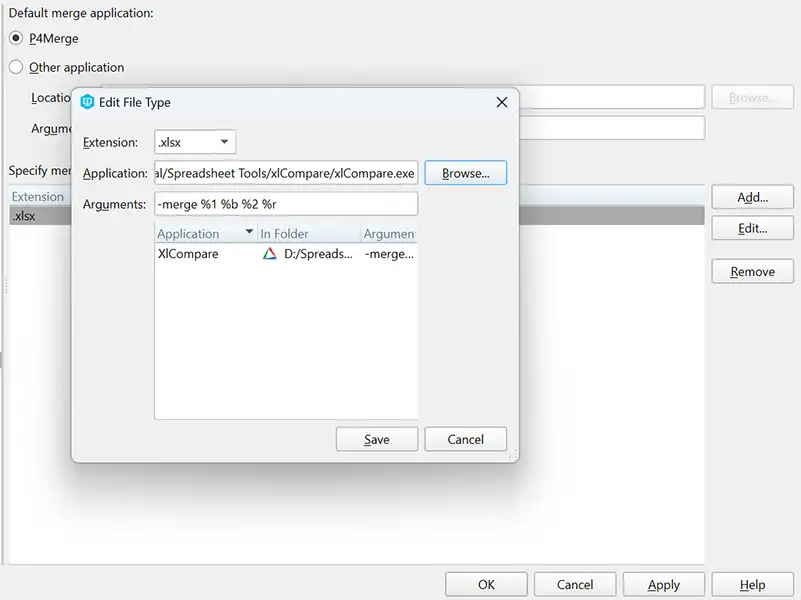
點擊「Save(保存)」按鈕,您已將 xlCompare 指定為 XLSX 文件的合併工具。點擊「OK」保存首選項中的更改。
就這樣。現在每當您對 XLSX 文件使用 Diff 命令,或對電子表格使用 Resolve 命令時,xlCompare 都會出現。如您所見,集成相當簡單,只需幾秒鐘即可完成。
合併工具運行時始終顯示 GUI
預設情況下,合併工具在後台運行,若無衝突則不顯示 GUI 窗口。如果您希望始終打開 GUI,請在命令行中添加 -gui 開關:
-gui -merge %1 %b %2 %r下載 xlCompare 桌面版,接入 Perforce 高效協作。
下載試用